2016年4月24日日曜日

夏のテーブルコーディネート 2016


 今年は3月中にイースターが来たので、イースターが終わってすぐに、夏のテーブルデコレーションの準備を始めた。

 今年はメキシコ風のコーディネートにしたかったので、原色やビビッドカラーを多用した。

(↑一人分のセッティング)

 今回のコーディネートも、できるだけ以前のコーディネートで使ったものを使いまわすことにしたので、今回購入したのは、テーブルクロス、ニミチュアの観葉植物の造花、ひまわりの造花、植木鉢カバーで、全部で65ドルくらい。
(テーブルクロスと植木鉢カバーが意外と高くて、2つで税込み40ドル近くもかかってしまった。)

(↑ビュッフェの上の飾り)

 ビュッフェの上の花瓶の代わりに使っている植木鉢カバーはメキシコ製。
ビュッフェの上とテーブルのセンターピースに飾ってある缶は、空き缶を利用したランタン。

(↑テーブルのセンターピース)

 昼間の写真なので目立たないけれど、空き缶には小さな穴で模様が描かれていて、暗いところで中にキャンドルを灯すと、模様が浮き出るようになっている。


(←空き缶を利用したランタン。
制作の様子は次回の記事で…)

(←ミニチュアのアロエと観葉植物の造花)

 テーブルの上には、空き缶ランタンのほかにミニュチュアのアロエの鉢を置いた。
本当はサボテンが欲しかったのだけれど、サボテンの造花が見つからなかったので、アロエの造花にした。
 鉢は去年のイースターで卵の殻型のキャンドルを飾るのに使っていた素焼きの鉢に、ステンシルでメキシコっぽい模様を描いた。

(↑全体のコーディネート)

 飾り類はメキシコ風だけれど、ダイニングテーブルのセットとシャンデリアがどうにもならないくらい違和感が…

 シャンデリアは前の持ち主が置いて行ったもので簡単に取り換えはできないし、中古のダイニングセットを買った時にはまさかテーブルデコレーションにはまるとは思っていなかったので、結構個性の強いものを選んでしまった。

今回の教訓: 家具やインテリアはシンプルなものを選ぶべし


おまけ:

(←玄関ホールのテーブルの上の飾り)

 玄関ホールの小さなテーブルの上にもメキシコ風の飾りを飾った。

 ひまわりの造花がさしてある一輪挿しは、知り合いからもらったもので、メキシコ製。

(←メキシコ製の農夫のスノードーム)

 真ん中の小さなスノードームは、去年ESLで一緒だったメキシコ人の友達でメキシコに帰っていたけれど、アメリカにまた観光で遊びに来た時にお土産でもらったもの。

 ちょっと玄関ホールの飾りとしては小さいけれど、メキシコらしいので飾ることにした。

(↑柄×柄×柄)

 夏のテーブルデコレーションを飾り付けている時に、娘から電話が入ったので、フェイスタイムにして、8割くらい出来上がった飾り付けを見せたら、
「タッキーな感じが流行っぽくていいね」
と、コメントをもらった。

『タッキー』ってなんだかわからなかったので、
?c(゚.゚*)???
って、感じでいたら、

娘:「母さん、タッキーって知らなかったの?
柄と柄を組み合わせたり、原色を重ねたりするファッションで最近流行ってるんだよ。」

私:「そんなん、知らんがな~」
((-_-。)(。-_-))イエイエ

娘:「てっきり、狙ってやったんだと思った。狙わずに流行抑えるなんて…
母さん、Pintarest(ピンタレスト)やったら?YouTubeみたいにフォロワーがついたら、収入になるんだよ~」

私は料理のサイトはよく検索するのだけれど、登録してまで見るのが面倒くさくて、検索でピンタレストが出て来たら避けている。
それに、2020年東京オリンピックの最初のエンブレムのパクリに使われたサイトという、ネガティブなイメージが付きまとってしまっている。(ピンタレスト自体ではなく、盗用したS氏が悪いのはわかってはいるのだけれど…)

私:「勧めてくれたの有難いのだけれど、ピンタレストなんて、わざわざ登録して見るのも面倒くさいのに、投稿なんてもっと面倒…」

かくして、『ピンタレスト・デビューの勧め』は一瞬にして却下されてしまったのである。


2016年4月22日金曜日

OSのアップグレード顛末記 その5
もしかして遂に成功?


 復元の作業が終わったら、次はドライバーのインストール。
メーカーのメンテナンスアプリでドライバーを自動更新するのはやめて、
⑮PCメーカーのリストで私の使っている機種の適合ドライバーを調べて、8用と指定されているドライバーは全部避けて、ウィンドウズ(一般)用のドライバーの最新のものに手動でインストール&更新。

⑯三度目のクリーンブートで8.1へのアップグレードに挑戦した

今度も問題なくアップグレードに成功。
インターネットも問題がないようだ。

早速、⑰ドライバーを8.1用のものに変更&更新

⑱ウィンドウズアップデートを自動に戻して、8.1用の最新の更新プログラムをインストール

⑲回復ポイントを作って、USBリカバリドライブを作成して、アップグレードの作業は終了。

 現在(2016年4月)は、ドライバーとの不適合でインストールできない更新プログラムも1つあるものの、とりあえず8.1は安定してきたようで、問題なく使えている。
 ネットを見ている時に度々出てくる、「まもなくブラウザのサポート終了です。最新のブラウザに更新してください」の表示もなくなったのも嬉しい。

 8.1にアップグレードしたら、今度はWindows10にアップグレードを促すメッセージが度々開くようになったけれど、もうアップグレード作業はこりごりなので、無視しまくっている。
 もう少し落ち着いたら、10にアップグレードするか8.1でサポート終了まで使い倒すかを決めようと思っている。

 今回のアップグレードで最も困ったのは、私のPCにセッティングされていた言語がデフォルトで英語だったこと。
(アメリカで買ったPCだから英語なのは当然なのだけれど)PC音痴の私には日本語で読んでも意味不明な説明や指示を英語で読むと更に意味不明状態で、理解するまでに時間がかかった。

 作業をしていて助かったのは、PCでネットが開けられない時に、スマホで検索して手順などを見ながらPCを操作できたこと。

 それにしても、8から8.1(同じシリーズ)へアップグレードするだけだったのに、2か月以上もかかってしまい、本当に長い道のりだった…
 将来的に今使っているOSに問題が出たり、10にアップグレードをしようと決めた時に、どのような手順でアップグレードしたのかを書き留めておけば、トラブルシューティングに役立つだろうと思って記事にしたのだけれど、端折るだけ端折っても5記事にもなってしまった。
 記事にするのもまた長い道のりだった…


2016年4月21日木曜日

OSのアップグレード顛末記 その4
今度はネットが…


 地獄のウィンドウズアップデートがやっと終了し、8.1へのアップグレードにまた挑戦することにした。

 これで失敗も含めたら、いったい何度目の挑戦なのか…
気が付いたら2月は過ぎ去り、3月も中旬。
あまりにも時間がかかっているので、
怪獣には
「諦めて、プロを呼んでインストールしてもらったら?」
と、言われ、
夫には
「2か月以上も毎日のようにPCに張り付いているくらいだったら、新しいラップトップ買ったほうがいいんじゃない?」
と、呆れられる始末。

 確かに夫の言う通りなのだけれど、このまま新しいのを買ったら(私の持っている機種はアップグレードは試していないからデータがないと放置気味の)PCメーカーとマイクロソフトの思う壺みたいで、何となく嫌。
 ここまで時間がかかったなら、『毒食らわば皿まで』意地でも8.1まではアップグレードしたい気分になった。

 今度は⑫復元ポイントも作成(※1)し、手持ちのUSBでは容量が足りなかったため新しくUSBフラッシュドライブを購入してUSB回復ドライブも作成(※2) して、復元に関しては準備万端でアップグレードに臨んだ。

 結果はアップグレード成功だったのだが、今度はネットに繋がらない。
正確には、接続に問題はないのだけれど、「このページは表示できません」とだけ表示されてサイトが見れない。

Σ( ̄ロ ̄lll) ガビーン

 スマホで検索したら、どうやらドライバーに問題があるようで、パソコンに詳しくないなら、OSの構築を一からやり直すほうが早いということだった。

と、いうことで、⑬再度ウィンドウズ8に戻すことに…

 ところが、
8.1にアップグレードしてしまった時点で、上書きされてしまっていて8には戻せなくなっていた。
当然Cドライブに作ってあった復元ポイントは消えていた。

再び( ̄□||||ガーン!!

何度リカバリーをかけてもネットの繋がらない8.1の状態にしか戻らないので、⑭またもや工場出荷状態のWindows8に戻して、USBの回復ドライブから復元を試みた。

工場出荷状態に戻すことは成功、USBの回復ドライブからの復元にも成功。
ネットにもつながるようになり、とりあえず地獄のウィンドウズアップデートの作業は回避できた。


次回に続く…


※1: 復元ポイントも作成

①コントロールパネル→システムとセキュリティ→左のフレームからシステムプロテクションを選択。


②システムプロテクションのタブから『クリエイト(作成?)』を選択

③復元ポイントに名前を付けて、『クリエイト』を選択
(日時は自動的に記録される)

(←復元ポイントの作成が終わったところ)

④リカバリ(復元)ポイントの作成が終わったら、『クローズ(閉じる)』を選択して終了


リカバリポイントができたら、USB回復ドライブの作成が可能になる。

USB回復ドライブの作成は↓から


※2: USB回復ドライブも作成

(←クリックで画像を拡大。
←上の画像の『左側』の文字は間違いで、正しくは『右上』)

①回復ドライブを作るUSBフラッシュドライブをUSBポートに差し込んで、コントロールパネル→右上のプルダウンメニューからアイコン(大でも小でもOK)を選択してアイコン表示に切り替える

(←下の画像のPCの画面は大アイコンの表示)

②表示されたアイコンからリカバリ(日本語だと復元?)を選択

(←クリックで画像を拡大)

③リカバリのページで一番上のリカバリドライブの作成を選択

(←真ん中の画像は変更を許可するかどうかの確認。
『Yes』でぬけて次に進む)

④リカバリドライブのページで、リカバリドライブについてのの説明の下に、PCのリカバリパーテーション(すぐ上の作業で作った『復元ポイント』のこと)から複製をするの前にある□マークにチェックを入れて、『次へ(Next)』を選択。


(←クリックで画像を拡大)

⑤リカバリパーテーション(復元ポイント)を保存するUSBドライブが表示されるので、確認後『次へ(Next)』を選択する。

注意:
回復ドライブを作るUSBの内容は全部消去されてしまうので、空きUSBか不要なデータのみのUSBを使うといい。

⑥USB内のデータが消えてしまうという警告の画面が出るので、下の『クリエイト(作成?)』を選択する。


(←クリックで画像を拡大)

リカバリパーテーション(復元ポイント)のコピー(複製)中の表示がでるので、コピーが終わるまで待つ。

作成が終わったら、リカバリドライブ(回復ドライブ)ができたことを知らせる表示に変わって、PC内のリカバリパーテーションを削除するリンクが出てくるので、クリックせずに

⑦『クローズ(終了)』ボタンのみをクリックして作業を終了。

できたUSB回復ドライブにはラベルなどを付けておくといい。


2016年4月20日水曜日

OSのアップグレード顛末記 その3
ウィンドウズアップデート地獄


 Windows8.1のアップグレードに何度も挑戦して、やっと成功した直後にマルウエアに感染してしまって、工場出荷状態(Windows8プリインストール)に戻してしまった私のPC。

 「また1からアップグレードやりなおしかぁ~」
と、思うとへこんだけれど、ネットを見ている時に度々出てくる、「まもなくサポート終了です。最新のブラウザに更新してください」の表示がうるさいし、最低8.1まではアップグレードしておかないと、そのうちネットのブラウズも支障をきたすようになるだろうから、気を取り直して再度挑戦することにした。

 8に戻した途端に、Windows8.1にアップグレードを促すリンク先が表示されるので、リンクを踏んでウィンドウズストアに行って8.1をダウンロードしようとしたら、
「すべての更新プログラムがインストール済みでないとダウンロードできません」
の注意が…

ヾ(-_-;) オイオイ...

 そんなことだろうとは思ってはいたけれど、ダウンロードできる状態でもないのに、「今すぐWin8.1にアップグレード!」、なんて勧誘を表示するなよな。

 しかたがないので、前回8.1にアップグレードする時に、ドライバーが更新されていなくて失敗していたので、⑥メーカーのメンテナンスのアプリでドライバーの更新もしながら、ウィンドウズの更新プログラムをインストールすることにした。

 私のウィンドウズアップデートは自動更新に設定されていたので、ウィンドウズアップデートを立ち上げて、更新プログラムのチェックは自動でされるし、後はインストールボタンを押せば特にすることもなく、待っているだけだと思っていた。
 ところが、PCをデフォルト状態に戻してしまったということは、工場出荷時までに配布されていた更新プログラム(7つくらい)のみがインストールされている状態で、(2012年に買ったパソコンなので)約4年分の更新プログラムをチェックしなければならなかった。
 アップデートのチェック中の状態が、2~3時間続いてやっと「更新プログラムが見つかりました」の表示に…
更新プログラムのサマリーを見たら、重要なプログラム(インストールしないと8.1がダウンロードできない)だけで、なんとその数186プログラム!

(”ロ”;)ゲゲッ!!

 チェックするだけでも3時間近くかかっていたので、インストールがサクッと終わるはずもなく、5時間たっても6時間たってもインストールが終わる気配がない。
 やっと、インストール中の表示が消えたかと思ったら、かなり多くのプログラムのインストールに失敗していて
、とりあえず成功したものだけでも確定しようと、PCを再起動させた。

 PCの再起動が終わって、再度ウィンドウズアップデートを開けたら、さっきインストールされた更新プログラムの中に、ウィンドウズアップデート自体の更新プログラムが含まれていたようで、アップデートのチェックの履歴とインストールされたプログラムの数の履歴がリセットされて0になっていた…

 幸いインストールに成功したプログラム自体は消えてなかったので、再度アップデートのチェックをして、サマリーを見たら、さっきインストールされた更新プログラムの数+新たにチェックした更新プログラムの数>186になっている。
 どうやら、ウィンドウズアップデートの更新に関連した更新プログラムが追加されたもよう。

 とにかく、⑦更新プログラムのインストール→一部失敗→PCの再起動→更新プログラムのインストール…を何度か繰り返し、200近くの重要な更新プログラムのインストールがやっと全て終了。

 再度ダウンロードした⑧8.1をクリーンブートでインストールを試みるも、再起動に失敗(多分ドライバー不適合のせい)

ΣΣ┗(|||`□´|||;;)┛ガーン!!

 おまけに、手動で復元ポイントを作っていなかったため、再起動に失敗して8に戻った時点で、ほぼ工場出荷状態に逆戻り。
 何時間もかけてインストールしたウィンドウズアップデートの更新プログラムがすべて消えてしまった…

o(T◇T)oエーン

 仕方がないので、⑨更新プログラムのインストールをやり直したのだが、更新プログラムのインストールどころか、今度はアップデートのチェックすらもできなくなってしまった。
 ネットで調べたら、ウィンドウズのフォルダーの中にあるダウンロードのキャッシュが多すぎてチェックできないことがあるらしいので、⑩フォルダー内のキャッシュの削除(※)を行った。

 キャッシュの削除についてのウェブページのコメントの中に、一度にインストールできる更新プログラムの数は15が限界と書き込まれていたので、⑪ウィンドウズアップデートの設定を自動からインストールのみ手動の設定に変更して、200近くの更新プログラムを15個ずつ手動でインストール→再起動を繰り返すことに…

(Tへヽ)(/へT) シクシク..
(x_x;)キガトオクナリソウ…

今回の教訓:アップグレードする前に、手動で復元ポイントを作っておくことを忘れずに。

続きは次回へ…


※フォルダー内のキャッシュの削除

①エクスプローラー(画面の下のフォルダーのアイコン)をダブルクリック→左側のフレームか(ディスクトップのアイコン)This PCをダブルクリック→(ローカルディスク)Cドライブをダブルクリックして開く


②CドライブのWindowsフォルダーをダブルクリックで開く


③Windowsフォルダーの中のSoftware distributionフォルダをダブルクリックで開く


④Software distributionの中のDawnloadsフォルダーをダブルクリックで開いて
ctrl+Aキーでフォルダー内のすべてが選択されたら、右クリックでメニューの中から削除を選択して削除。
(途中削除の確認の別ダイアログが開くことがあるjけれど、削除の取り消しでないほうを選ぶ)


⑤削除が終わったら、Dawnloadsフォルダーが空になっていることを確認。


2016年4月19日火曜日

OSのアップグレード顛末記 その2
とりあえずアップグレードに成功したのだが…


 アップグレードに失敗するので、対策法をネットで色々検索していくうちに、ドライバーが不適合なんじゃないかということがわかってきて、③ドライバーのソフトウエアのアップデートをチェックすることに…

(←画像はクリックで拡大)

 オーソドックスに
③-1: コントロールパネル
③-2: システム
③-3: システム画面の左側にあるデバイスマネージャーをクリックしてデバイスマネージャーを開く

 (←画像クリックで拡大)

③-4: デバイス名前のうえでクリックしてデバイスを指定後、名前の左にある小さな三角をクリックして、ドライバーを表示
③-5: ドライバー名を右クリックしてソフトウェアのアップデートをクリック

(←画像クリックで拡大)

③-6: アップデートのウィンドウが開くので、自動でアップデートを選択
の、手順で一つ一つドライバーのソフトウェアのチェックをしてみた。

 当然のことながら、「最新のソフトウェアです」という表示が出るのみ。
Windows8には適合している最新のドライバーなんだろうけれど、8.1に適合しているかはわからず仕舞に終わった。

(←最適なドライバーですの表示)

 PCのメーカーのサイトに行ってみるも、私の使っているラップトップの適合チェックのページはないし、リストもない。
 フリーの適合チェッカー(ドライバー・ディテクティブ)をインストールして使ってみたら、ほとんどのドライバーが不適合で、有料のプログラムなら自動的にアップデートできるからと、購入を勧める広告が五月蠅いこと五月蠅いこと。
 かといって、一つ一つ自力でチェックするのも面倒だし、どうしようかとグダグダしているうちに、2月も中旬になってしまい、PCメーカーからドライバーのアップデートが配布になって、それをインストールした後、④クリーン・ブート(※1)で8.1にアップグレードを試みたら、あっさり成功してしまった。

 これで、8.1のセットアップが終わったら、「今度はWindows10にアップグレードだ…」と喜んでいたのも束の間、今度はIE(ブラウザ)の調子が悪い。

 ページを移動する度に、グーグルアドのボットをいくつも経由して移動するので表示にとてつもなく時間がかかる上に、ブラウザの戻るボタンで戻れなくなるほど、グーグルアドだらけ。
 8の頃から似たような問題はあったのだけれど、頻繁ではなかったし、ブラウザの戻るボタンで戻れなくなるほどひどいものではなかったので気にもとめていなかった。
 けれども、8.1にアップグレード後症状が激化して、ブラウズにも支障がではじめたので、対策をネットで探しているうちに、マルウエア(多分スパイウエア)に感染してしまった。

 問題のマルウエアは"debug mal-ware error 895-system32.exe failure"という、古典的なマルウエアらしく、「マルウエアに感染したので連絡先に連絡ください」という警告が出て、連絡すると、感染させたマルウエアを取り除くソフトを高額で売りつけるというもの。
 おそらく、アドウエア対策でウェブページを検索しているうちに、ドライブ・バイ・ダウンロード(※2)で感染してしまったのだろう。

 お試し版や無料のスパイウェアやマルウエア除去ソフトをいくつかダウンロードして使ってみたけれど、どうしてもタスクマネージャーから不審な項目が消えない。
 不審な項目のタスクの停止を試みるけれども、停止に失敗する。

 もうこれは、PC音痴の私じゃ手に負えないと思ったので、⑤工場出荷状態にまた戻すことに…

 今までのせっかくの努力が水の泡。
元の木阿弥だよぉ~
いや、それ以上に戻ってしまう。

。・゚゚・o(iДi)o・゚゚・。うぇぇん

今回の教訓: トラブルシュート関連の個人のウェブサイトには、高確率でソフトを売りつけたり、脆弱性を利用したマルウエアが潜んでいるので要注意。

次回に続く…


※1:クリーン・ブート

私が試したクリーンブートの方法

answers.microsoft.com(マイクロソフトのコミュニティー英語版)の中にあったもの。
2013年の6月の投稿で、スマホからの閲覧だったので、PCではURLを見つけることができなかった。
(キーワードで検索したのだけれど、現在は8.1の対策ではなくて、10の対策ばかりで見つけられなかった)
以下がスマホ版を日本語訳したもの。

1.セキュリティーソフトをアンインストールする
2.マイクロソフトのファイアーウォールとディフェンダーを無効にする
3.Winキー(窓のマークのキー)とRのキーを押して、実行ダイアログを開き、「WSReset.exe」(ウィンドウズストアのリセット)と打ち込んでエンターキーを押す。
4.クリーンブート
 4-a.実行ダイアログを開いて(Win+Rキー)「Msconfig.exe」(システム・コンフィグレーション)と打ち込んでエンターキーを押す。
 4-b.サービスのタブを選び、「マイクロソフトサービスをすべて隠す」のチェックボックスにチェックを入れる。マイクロソフトサービス以外のサービスをすべて無効にする。
 4-c.今度はスタートアップのタブをクリックして、「タスクマネージャーを開く」を選択してタスクマネージャーを開く。タスクマネージャーのスタートアップタブをクリックして、全部のスタートアッププログラムを無効にする。タスクマネージャーとシステム構成のダイアログを閉じる。
 4-d.PCを再起動する(上の変更を適用するため)
5.再起動後、再びウィンドウズストアのリセットを行って、8.1をダウンロードしてインストールする。
6.8.1インストール終了後、ファイアウォールとウィンドウズディフェンダーを有効にして、ステップ4で無効にしたサービス全てと必要なスタートアッププログラムを有効にして、PCを再起動する。


※2:ドライブバイダウンロード

 特にマルウェアなどの悪意のあるツールや悪意のあるアプリケーションを秘密裏にダウンロードさせるために用いられることが多い。この場合、ユーザが単にウェブページやウェブサイトを閲覧しただけで自動的にマルウェアがダウンロードされてしまったり、そのマルウェアが勝手に実行されインストールされたりする。また、秘密裏にマルウェアのダウンロードや実行が行われる。

Wikipediaより引用

2016年4月18日月曜日

OSのアップグレード顛末記 その1
永遠のループ


 ここ数か月、今使っているラップトップPCのOSのアップグレードに追われていた。
 3月いっぱいでなんとか目鼻が付いたので、OSのアップグレード関連の記事を5日連続でUPすることにした。

 1月12日にWindows8のサポートが終了した(らしい)。
正確に言うと8.1への移行期間が終了らしいのだが、PC音痴の私にとっては、どこがどう違うのかなんてさっぱり。
 とにかく、8は使えなくなるんだなぁ…くらいにしか思っていなかった。

 私が現在使っているラップトップは娘のおさがりで、2012年製のWindows8がプリインストールされたもの。
 8.1がでた時に、一度アップグレードしたのだけれど、マルウエアに感染してしまって、デフォルト(工場出荷時の状態)に戻して以来、アップグレードするのが面倒くさくて8のまま使い続けていた。

 サポート終了ということで、いよいよ重い腰を上げてアップグレートの作業に取り掛かったのが今年の1月に入ってからだった。

 どうせアップグレードするなら、今なら無料でWindows10は配布されているので、Win8→Win8.1→Win10へアップデートしようと考えていた。

 私が何かを始める時は、大抵事前にリサーチをしてリスクや手順などを確認してから作業にかかるのだが、ことPCに関してはあまりにも知識がなさ過ぎて、まともなリサーチすらもできない。

 以前に8.1のアップグレードに成功していることもあって、「とにかく、8.1までは前と同じ手順でやればいいんじゃない?」「10に関しては夫に手伝ってもらおう~♪」と気楽に考えていた。

 とりあえず8.1までは自力でやることに決めて、クリスマスにもらった新しい外付けハードディスクに、①データのバックアップだけはとって(システムはバックアップなしで)、アップグレードを開始。

 当然のように、アップグレード失敗。
いろんなアプリをインストールしていたため、どのアプリが邪魔しているのかがわからなかったので、次は②PCのリフレッシュをかけて再トライ。

 ダウンロードはできるのだが、インストールに失敗する状況で、何度やっても8に戻ってしまう。
 インストール後の再起動で、メーカーのロゴと読み込み中のマークはグルグルと回るのだけれど、その先何時間たってもOSが起動しない。
 手動で電源を落として、再度電源を入れると、同じ症状が出て読み込みモードが永遠のループ。
 手動で電源を落とす→再度電源を入れるを2回繰り返すと、自動的に以前のOS(Windows8)へ修復されてしまう。
 機内モードのランプが点きっぱなしになっていて、ボタンを押しても機内モードをOFFにできないので、モデムに直接ケーブルをつないでトライしてみるも当然ダメ。
 ブート(起動)に問題があるのだろうということは見当がついたのだけれど、スマホで検索してもスマホ対応のページが少なすぎて、必要な情報が集められない。

 この時点で、すでにサポート終了期限の1月12日はすぎてしまったので、焦ってアップグレードするのは諦めて、症状から対策法を見つけるために、暫くラップトップを使ってネットで調べてみることにした。


次回に続く…


2016年4月15日金曜日

春の吹雪&リコッタチーズとアルボリオライスのケーキ(レシピ)


 4月の頭(4月2日)に小雪が降ったことを先週記事にしたら、約1週間後の10日には吹雪になった。

(←ハイウェイの様子)

 先週はずっと気温が低くて天気も悪く、数時間小雪がちらついては止むという日が多かったけれど、除雪が必要な程の積雪はなかった。

(←一般道の様子)

 吹雪になった10日も雪の予報ではあったけれど、朝は曇りだったし、路面には雪もなかった。

 その日は、自宅から車で1時間くらいの所に用事があったので、家族でミニで出かけるつもりだったのだけれど、夫の友人のR.Cさんの車の警告ランプが点きっぱなしなので、相乗りさせてほしいというので、大人4人ミニでは辛いだろということで、SUVで出かけることにした。

(←4月10日の玄関前)

 お昼頃、用事を済ませて帰ろうと建物からでたら大雪。
風も強くて吹雪状態で、視界もかなり悪かった。

∑(゚∇゚|||)ギョエ~!

 駐車場内ですでにズルズル滑っていたので、低速のみ4WDに切り替えて駐車場をでたのだけれど、一般道も除雪されていなくて滑ったので、一旦停止してフルタイムの4駆に変えた。

 突然で短時間の大雪+日曜日だったためか、除雪も間に合わなかったのか、ハイウェイに入っても路面は一般道とほぼ同じ状況。

 真冬と違って氷点近く(-1~3℃)の気温なので、路面は雪と水が混ざり合って最も滑りやすい状態に…

 ハイウェイは普段の制限速度が70マイル(112㎞)のところを、25~40マイル(約40㎞~65㎞)くらいで流れていたにも関わらず、あちらこちらで事故が続出していた。

 雪の予報だったけれど、まさかこんなに大雪になるとは…ミニで出かけていたら、途中で立ち往生していたに違いない。
SUVで出かけて良かったと思った。

(←4月10日の裏庭)

 突然の大雪で、一気に冬景色に戻ってしまっていたけれど、夕方頃から気温が上がり、雪が霙に代わり夜のうちに、積った雪は殆ど解けてしまったようで、翌朝はすっかり雪がなくなっていた。

 この先の週間予報では、雪の予報は出ていないので、これがこの春最後の雪になってほしいなぁ…

 ところで、話は雪とは全然関係ないのだけれど、2年前のイースターのデザートに作った、リコッタチーズとアルボリオライスのケーキのレシピをに↓に入れたので、興味のある方は↓から…


リコッタチーズとアルボリオライスのケーキ

材料

・牛乳        …960cc(4cup)
・アルボリオライス …180㏄(3/4cup)
・シナモン      …小さじ1
・塩          …小さじ1/2
・バニラビーン    …1
・砂糖         …300㏄(1 1/4cup)
・リコッタチーズ   …1362g(3ポンド)
・卵(L)        …6個
・粉砂糖       …飾り用


作り方:

①ザルにキッチンペーパーを敷いてリコッタリーズを入れ、5~6時間(できたら前の晩)冷蔵庫に入れて、水分を切る。

②鍋に牛乳を入れ、沸騰させる。

③アルボリオライス、シナモン、塩、バニラビーンを縦に切ったものを②の鍋に入れてよく混ぜる。

④強めの弱火(Med-low)で時々かき混ぜながら30分、米が柔らかくなって水分を吸収するまで煮る。

⑤鍋を火からおろし、砂糖180㏄(3/4cup)を加えて混ぜ、蓋をして鍋に米が張り付くのを防ぐために時々かき混ぜながら冷ます。
冷めたらバニラビーンの鞘を捨てる。

⑥直径20㎝の底が抜けるケーキの型にバター(分量外)を薄く塗り小麦粉(分量外)をはたく。オーブンを176℃(350℉)に予熱する。

⑦小さなボウルに3個分の卵黄を入れ、泡だて器で泡立てるようにまぜる。残りの3個分の全卵を静かに混ぜる(泡立てないように)。

⑧大きなボウルに、水を切ったリコッタチーズ、⑦の卵液、残りの120㏄(1/2cup)の砂糖、⑤のお米を入れて、ゴムベラなどで静かに混ぜる。

⑨⑧をケーキの型に流し込む

⑩176℃のオーヴンで65~80分、表面が小麦色で真ん中が少し柔らかくなるまで焼く。
途中、表面が焦げるようならアルミホイルで覆う。

⑪オーブンから出して、ケーキの型ごとワイヤーラックに乗せて冷ます。完全に冷めてから型を外す。

⑫仕上げに粉砂糖をふり、室温で供する。

※1 分量の後の()内の数値はアメリカの度量衡での分量です。

※2 バニラビーンの代わりに、バニラオイル小さじ1/2でもOK

※3 このレシピはあるウェブサイト(英語)で2年前に見つけたのですが、この記事を書くためにそのサイトに確認に行ったら、長いこと更新がなく、ページに表示されているレシピのリンク先に行くと、プログラムを書き換えようとするコマンドのプロンプトが立ち上がって警告がでたので、引用先のURLは提示しないことにしました。

2016年4月12日火曜日

スターウォーズ商品


 ディズニーがルーカスフィルムを買収したので、スターウォーズシリーズの権利もディズニーにうつって、エピソード7「フォースの覚醒」が公開され
、巷にはスターウォーズ(キャラクター)関連の商品を見かけることが多くなった。

(←スターウォーズのマスコット人形)

 前はせいぜい売っていてもTシャツとか歯ブラシくらいしかなかったのに、最近エピソード7のDVDが発売になったせいか、クリスマスが終わって一時下火になっていたキャラクター商品が増えて、いろんなものにスターウォーズのキャラクターがプリントされたり、キャラクターをイメージしたグッヅが普通のスーパーで売られるようになった。

(←スター・ウォーズのマグカップ)

 「ナルニア国物語」の時もそうだったのだけれど、ディズニーが買収した作品はどれも、映画よりも関連のキャラクターグッズの販売に力を入れているんじゃないか?と、思うくらいキャラクターを使った商品の種類が爆発的に増える。

特に子供向けの商品が多く、シリアルやお菓子などの箱にもスターウォーズのキャラクターがプリントされたものも多くなったように思う。

(←スターウォーズのシリアル)

 私はあまりキャラクターグッズに興味はないので、進んで購入することはないのですが、シリアルとグミが安売りになっていたので買ってみた。

 味は普通のものと同じですが、シリアルに入っていた乾燥マシュマロがライトセーバーやヨーダの形だったり、グミがミレニアムファルコンやヨーダやダースベイダーの形だったりするくらい。

(←スターウォーズのグミ)

 グッズでよく見かけるキャラクターは、ダースベイダー、ヨーダ、ストームトゥルーパー、R2-D2で、ほとんどの商品にダースベイダーが使われている感じです。

 ヨーダの絵のシリアルの箱の裏に、スターウォーズのクイズがついていたので、解いてみたら(子供向けのクイズなのに)以外に難しい。
一部和訳してみたので、興味のある方は挑戦してみて~

 クイズは、提示されたキャラクターの中から、クイズの答えを選んで正解の数でフォースのランキングわけするというもので、

(←グミの箱の中に入っていた小袋)

・キャラクター
ダースベイダー、チューバッカ、ハン・ソロ、レイア姫、ルーク・スカイウォーカー、ヨーダ


質問1
次のセリフは誰が言ったものか
A もし、宇宙に輝ける中心地があるとしたら、この惑星はそこから一番遠くにある星だ
(If there's a bright center to the unverse you're in the planet that it's farthest from.)
B フォースが強いやつだ
(The Force is strong with this one.)
C おまえはストームトゥルーパーにはちょっと小さすぎないか?
(Aren't you a little short for a Stormtrooper?)
D ナイスショット、小僧、最高だったぞ!
(Great shot, kid, that was one in a million!)
E やるか、やらぬかだ。試しなどいらない。
(Do, or do not. There is no try.)

質問2
次の地名は誰の出身地か
・タトゥーイン
・オルデラン
・コレリアン
・キャッシーク

質問3
誰のライトセイバーの色か
・赤
・青
・緑

質問4
誰が次の乗り物のパイロット(操縦していることが多い)か
・ミレニアムファルコン
・Xウィングファイター
・TIE ファイター アドヴァンス

セリフの部分は、適当に訳したので、映画の字幕とは違っているかも…
セリフは全部男性っぽい言い回しになっているけれど、女性のセリフもあるかも…

答えとランキングは↓から…


↓

答え:

質問1
A:ルーク・スカイウォーカー
B:ダースベイダー
C:レイア姫
D:ハン・ソロ
E:ヨーダ

質問2
・タトゥーイン:ルーク・スカイウォーカー
・オルデラン:レイア姫
・コレリアン:ハン・ソロ
・キャッシーク:チューバッカ

質問3
・赤:ダースベイダー
・青:ルーク・スカイウォーカー
・緑:ヨーダ

質問4
・ミレニアムファルコン:ハン・ソロ
・Xウィングファイター:ルーク・スカイウォーカー
・TIE ファイター アドヴァンス:ダースベイダー


ランキング
ジェダイマスター:15個
ジェダイナイト:11~14個
パダワン:9~10個
要ジェダイトレーニング:8個以下

あなたはいくつ正解できましたか?
私は正解数7個で、要ジェダイトレーニングでした。

2016年4月9日土曜日

春の雪&シロ(猫)の歯が抜けた


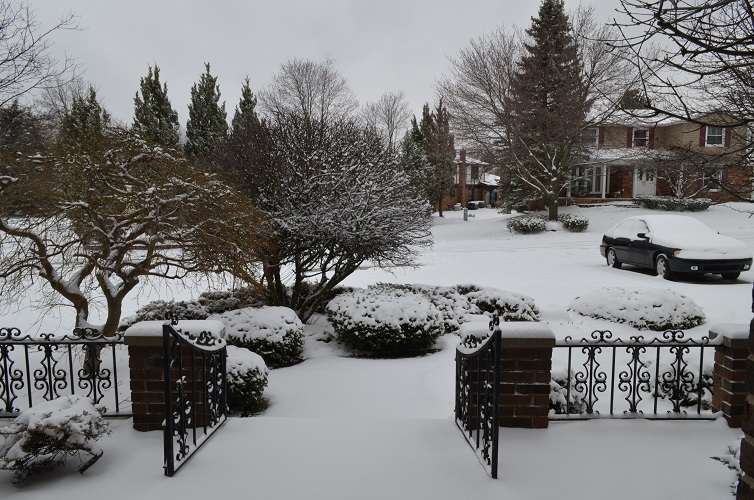
 3月下旬、暖かくなってすっかり雪も解けたのでこのまま春になるのかな…と思っていたら、4月に入ってすぐ、2日に雪が降った。

(←4月2日玄関前)

 雪といっても量が少なかったので、うっすらと雪化粧という感じで、冬場のように雪かきが必要なほど積ることはなかった。

 ブログを遡って読んでみたら、2012年と2013年を除いて、春分を過ぎて一度暖かくなった後に4月中旬くらいまで春の雪が降る事が多いので、元々この辺はそういう気候なのかもしれない。

(←4月3日朝、玄関前)

 降雪とともに、気温も下がった。

 真冬の寒さに比べると暖かいけれど、最低気温がマイナス5℃前後で最高気温は氷点(0℃)ほどで、3月下旬の気温から比べると、15℃くらい一気に下がったので、家族で風邪をひいてしまった。

 最初は怪獣が風邪をひいて、その後私がうつり、夫にもうつったのだけれど、夫は1日だけ調子が悪かっただけで済んだけれど、私は2~3日寝込んでしまった。

ε-(>.<;;クシュン!!
(((=_=)))ブルブル

 春の雪とは関係ないのだけれど、3月31日に今年で13歳になるシロ猫の右の犬歯が抜けた。

 抜ける2週間くらい前からグラグラしていて今にも抜けそうだったのだけれど、無理やり抜くのは怖かったので、そのまま放っておいたら自然に抜けてしまったらしい。

 その前の晩までは歯がついていたので、夜のうちにぬけてしまったのか、抜けた歯は見つからなかったので、飲み込んでしまったのかも…

(↑犬歯が抜けた後の穴)

 永久歯だったので、抜けても生えてくることはないけれど、他の歯はまだ大丈夫そうだし、食事はキャットフードで、犬歯を使うこともないので、生活に支障が出ることはないのではないかと思います。


2016年4月3日日曜日

イースター2016

 今年のイースターは3月27日だった。

 今年はイースターの当日とその数日前の2回ディナーを作った。
2回ともメニューはほぼ同じ。

(↑イースター当日のディナー)

 アメリカでイースターのディナーと言えばハムとデビルズ・エッグとポテト料理。
今年は我が家もハムとデビルズ・エッグとポテトグラタンにした。


(←一人分を取り分けたところ)

今年のメニューは、

・ハムとパイナップルのロースト
・ポテトとアーティチョークのグラタン
・デビルズ・エッグ
・スプリング・サラダ
・ロールパン
・ミルクレープ

でした。

(←ロールパンとバター)

 ロールパンに塗るバターは一度室温に戻してホイップして、1回分ずつに金口で絞って、冷凍して固めたものを食べる直前に冷蔵庫で冷やしたプレートに置いて供した。

 今までバターは棒状のバターをバターディッシュに置いてテーブルに乗せていたけれど、1回分ずつを分ける方が使いやすかったし、見た目も綺麗にみえた。

(↑苺のミルクレープ)

 デザートのミルクレープは1回目と2回目は違う種類を作った。

(←苺のミルクレープを一人分に分けたところ)

 1回目のディーナーに作ったのは苺のミルクレープ。
クレープの間に苺をスライスしたものと、ホイップクリームを挟んで重ねていったのだけれど、前日に作って冷蔵庫で保管していたため、苺から水分が出てしまって、きれいな層ができなかった。

(↑チョコレートのミルクレープ)

 2回目のディナーに作ったのは、チョコレートのミルクレープ。

(←チョコレートのミルクレープ)

 苺のミルクレープで失敗してしまったので、2回目のイースター当日のディナーには、フルーツを使わないチョコレートのミルクレープを作った。
(飾りには苺を使ったけれど…)

 クレープの間に、ガナッシュとホイップクリームを交互に塗って重ねたもので、今度はカットした時にきれいに層ができていて大満足でした。

 一般的なデビルズエッグは、卵の黄身をマヨネーズで和えたものが多いのですが、今回作ったものはマヨネーズの代わりにサワークリームで作りました。
 ベーコンを砕いたものもいれたので、結構コッテリした感じになるのじゃないかと思ったけれど、マヨネーズよりもあっさり味で食べやすかったです。
 レシピに興味のある方は、↓から…


ベーコン・チャイブ・デビルズエッグ
のレシピ

材料(6人分)

・卵      …6個
・サワークリーム …大さじ2
・マスタード   …小さじ1
・ホワイトビネガー …小さじ1/2
・ベーコン   …3枚
・チャイブ(みじん切り)…大さじ1
・塩       …適宜
・胡椒     …適宜
・スモークパプリカ …適宜


作り方

①ベーコン3枚はフライパンでカリカリに焼き、タオルペーパーを敷いた皿に置いて、脂を吸い取らせて冷まし、細かく砕く。
②卵は固めに茹でる
③②のゆで卵の殻をむき、縦長に2等分する
④ゆで卵の黄身を小さなボウルに入れ、軽く潰す。
⑤スモークパプリカ以外の材料を④のボウルに入れよく混ぜる
⑥⑤をゆで卵の白身の窪みに詰める
⑦皿に盛りつけた後、スモークパプリカを卵の上に振りかける


このレシピはネットのサイト(英語)で見つけたのだけれど、ずいぶん前だったので、どのサイトから引用したのかわからなくなってしまった。
引用先を表示できなくてすみません。